
故事动画
把沟通中的信息走样,变成纸飞机与纸船的故事。
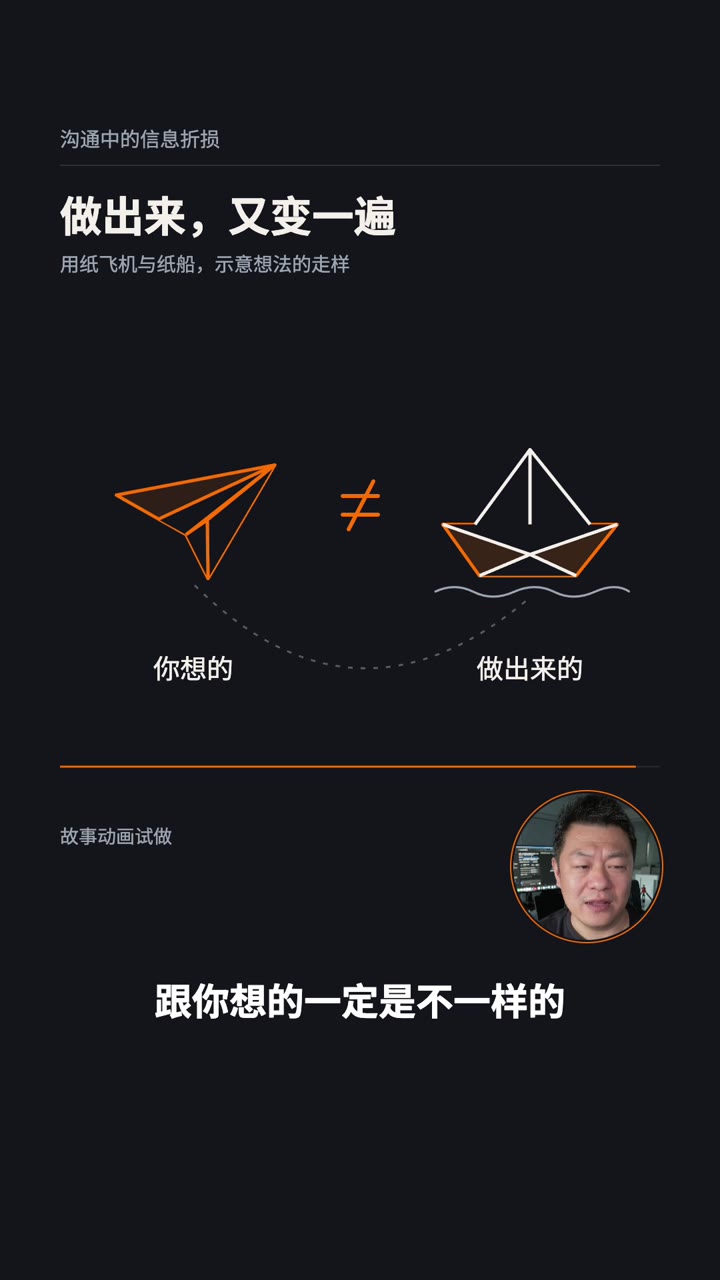
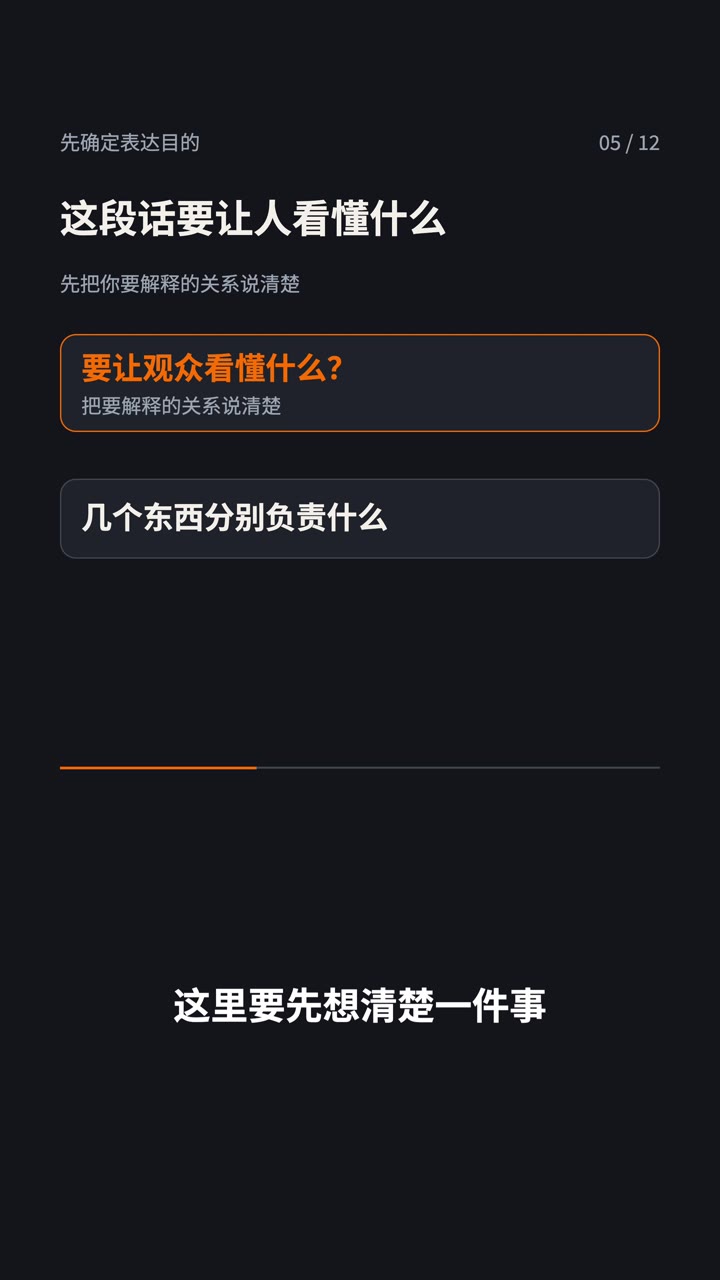
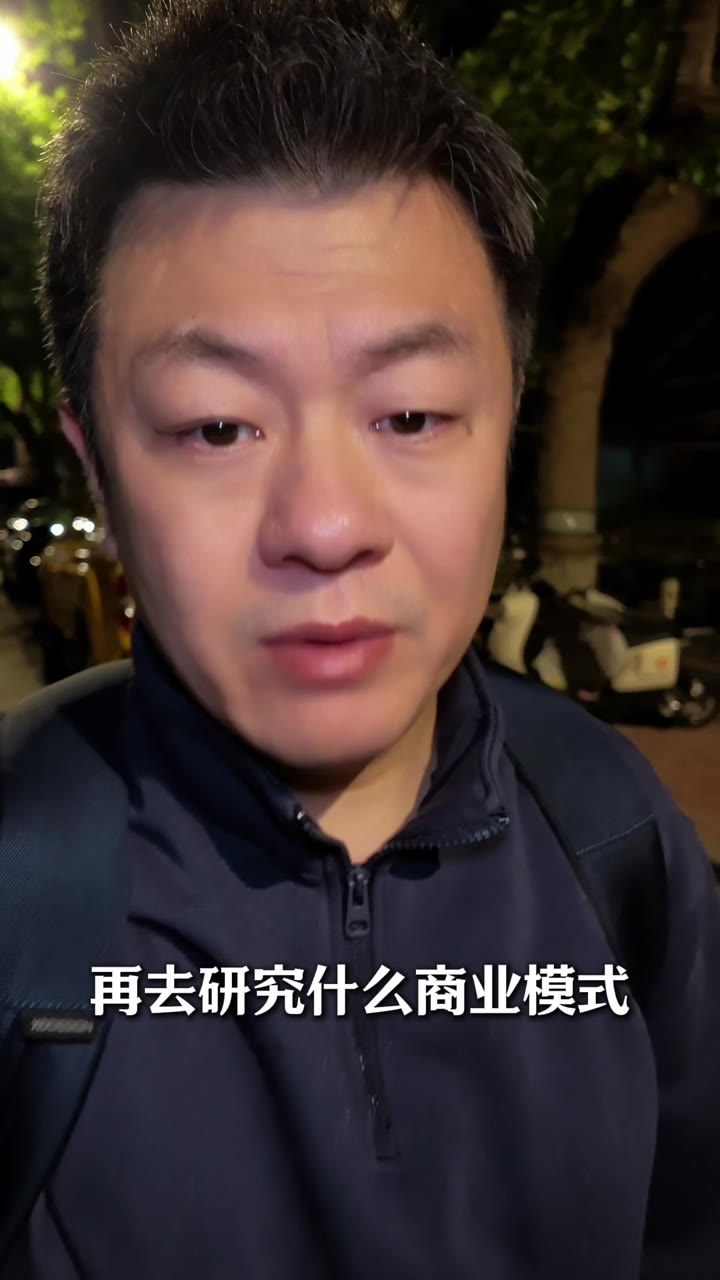
故事动画、PPT图解和纯口播都可以按内容需要选择。下面是三种已制作案例的实际截图,分别展示动画叙事、关系图解,以及真人口播的画面与字幕。
把沟通中的信息走样,变成纸飞机与纸船的故事。
把一段解释拆成关键词、步骤和关系,让观众更容易跟上。
保留真人表达,用内容精剪、字幕和身份信息完成包装。
故事动画取自2026年10月16日0053小样r1第15秒,形式曾获本人认可;PPT图解取自2026年10月8日052动画R4的第25秒,为4K审看版;纯口播取自2026年10月20日0063定稿r1第5秒,原记录为本人确认完稿。
三张均从实际文件抽取,没有生成或重绘。它们展示既有制作结果,不把静态截图当作声音、动态效果、新用户运行或传播效果的验收。
实际案例截图 · 按内容选择适合的表达形式
本机 Codex 桌面版、ChatCut Desktop;完整美颜、调色和可编辑工程交付还需剪映。先检查实际连接、字体、素材和本次功能,软件与账号需自行具备。
目标是先完成一个小任务。每一步都告诉你做什么、看到什么才算成功。
本机 Codex 桌面版、ChatCut Desktop;完整美颜、调色和可编辑工程交付还需剪映。先检查实际连接、字体、素材和本次功能,软件与账号需自行具备。
确认:可以在自己的 Codex 中正常发起对话。
保留完整方法包,由安装工具核对入口与配套文件。无需自己寻找隐藏目录。
请用 $skill-installer 从 https://github.com/hanxu66/hanxu-video-edit-skill/tree/v0.7.2 的仓库根目录安装视频剪辑 Skill,技能标识 hanxu-video-edit-skill。先识别实际执行的电脑与系统,保留完整目录,核对入口和配套文件。先检查同名版本,保留我的本地修改,将旧版备份到所有技能发现目录之外,只更新这一项。不要覆盖素材、工程、任务记录、维护源码或其他Skill;失败恢复旧版。成功报告实际位置、读取到的版本与依赖,再按原完整默认效果检查本次所需的软件连接并做一个小样验证。

v0.7.2更新:人物封面同时检查自然微笑、身体正对且端正、双手都放下或都抬起表达;横屏封面沿用同一标准,竖屏主封面文字避开眼、鼻、嘴。逐一查看候选及相邻帧,没有合适画面时继续找帧或说明缺口。保留现有横屏转竖屏、动画、默认效果、个人配置和同修订交付方法。文件检查不能替代实际选帧、用户实剪或听辨,具体范围见同版GitHub说明。确认:它明确告诉你已读取 hanxu-video-edit-skill,并说明实际位置与版本。未识别时新建对话,仍未识别再重开 Codex。
先让助手确认真实软件连接,然后按提示提供自己的素材。
使用 $hanxu-video-edit-skill 带我开始。请先检查本机 Codex、ChatCut Desktop 与剪映的实际连接,告诉我当前能完成什么。然后让我提供一段自己电脑上的原片,先做一小段实际小样,确认效果和工程交付能力再继续。需要我操作时一次告诉我一件事。确认:拿到一段可播放小样,并明确当前工程交付是否可用。
给出小样后,助手会主动说明本次可以调整什么,并举例告诉你怎么提修改。可以说“美颜轻一点,保留皮肤质感”“瘦脸、瘦身少一点”“画面太白,调自然一点,其他不变”,也可以指出“30秒之后偏暗”。默认只改当前视频;明确说“以后都这样”才保存为长期偏好。
请只修改这一个位置:00:12 到 00:18 的字幕断句不自然,按完整意思重新分卡。保留当前剪点、原声音轨和其他有效效果,给修改后的同版本成片与字幕。下次继续时,提供当前稿、旧结果或保存目录。个人材料与技能安装目录分开放,更新 Skill 时保留自己的任务记录。
了解它怎样推进,也知道哪些判断需要由你来做。
核实真实项目、原片解码、字体与交付能力。
用一小段素材检查内容、画面、声音与工程恢复,并主动说明本次可调整的项目和修改方式。
锁定内容和时间,再做字幕、调色、包装与局部返修。
局部修改后重新核对当前修订的视频、独立封面、字幕与约定工程。工程保存重开时,检查素材、字幕、倍速及效果是否保留,按实际恢复范围交付。
所示为已制作的17.1秒故事动画小样,形式曾获本人认可。静态截图用于说明构图、关系与字幕,不代表全片定稿、声音验收、已发布或新电脑运行验证。
还需要本机软件、账号和真实项目连接。先让 Codex 检查当前环境,按提示完成必要动作。
当前公开版本提供同一套双系统使用流程;实际依赖、工具连接和工程交付仍要在自己的电脑检查。
不会。成片由你确认,原片和未采用版本不会自动删除,也不会自动上传发布。
请用 $skill-installer 从 https://github.com/hanxu66/hanxu-video-edit-skill/tree/v0.7.2 的仓库根目录安装视频剪辑 Skill,技能标识 hanxu-video-edit-skill。先识别实际执行的电脑与系统,保留完整目录,核对入口和配套文件。先检查同名版本,保留我的本地修改,将旧版备份到所有技能发现目录之外,只更新这一项。不要覆盖素材、工程、任务记录、维护源码或其他Skill;失败恢复旧版。成功报告实际位置、读取到的版本与依赖,再按原完整默认效果检查本次所需的软件连接并做一个小样验证。

v0.7.2更新:人物封面同时检查自然微笑、身体正对且端正、双手都放下或都抬起表达;横屏封面沿用同一标准,竖屏主封面文字避开眼、鼻、嘴。逐一查看候选及相邻帧,没有合适画面时继续找帧或说明缺口。保留现有横屏转竖屏、动画、默认效果、个人配置和同修订交付方法。文件检查不能替代实际选帧、用户实剪或听辨,具体范围见同版GitHub说明。https://github.com/hanxu66/hanxu-video-edit-skillhttps://hanxu.pro/skills/video/本版同步横屏素材转竖屏的完整标准、真人与动画交替节奏、圆头像构图及封面不透明检查,并补齐弹窗、前台和输入等自主操作方法。保留默认效果与个人配置;方法和文件测试不代表所有机器已完成实剪,声音听辨与跨电脑恢复仍按实际验证。更新前保留素材、工程、任务记录与本地修改,将旧版备份到技能发现目录之外;失败恢复旧版。获取入口核对:2026年11月7日。版本发布记录 ↗ · 安装与更新说明 ↗。不包含第三方作品或用户素材授权。